本地识别提供本地部署方案,只需要一台带有Nvidia显卡的电脑即可独立完成识别,无需联网、无调用次数限制。
本地识别(推荐)
硬件要求
需要一张 Turing(图灵)架构及以上 的 NVIDIA 显卡。GTX10 系(Pascal)及更早架构不再推荐,建议使用 RTX20 系列或更新显卡以获得完整 CUDA 支持。
Turing(图灵)及更新架构显卡 CUDA‑Toolkit / 驱动参考表:
| 架构 | 算力 sm | 代表消费 / 数据中心显卡 | 硬件原生支持 CUDA‑Toolkit 范围 | 需要Windows 最低驱动 |
|---|---|---|---|---|
| Turing 图灵 | 7.5 | RTX2060-2080Ti、GTX1660/1650、T4 | 10.0 ~ 13.x | ≥ 576.02 |
| Ampere 安培 (服务器) | 8.0 | A100、A30 | 11.0 ~ 13.x | ≥ 576.02 |
| Ampere 安培 (消费卡) | 8.6 | RTX3050-3090Ti、A40/A10 | 11.1 ~ 13.x | ≥ 576.02 |
| Ada Lovelace 阿达 | 8.9 | RTX4050-4090、L4、RTX-Ada 系列专业卡 | 11.8 ~ 13.x | ≥ 576.02 |
| Hopper 霍普 | 9.0 | H100、H800、H200(无消费游戏卡) | 11.8 ~ 13.x | ≥ 576.02 |
| Blackwell 布莱克韦尔 | 10.0 | RTX5050-5090、B100/B40 | 12.8 ~ 13.x | ≥ 576.02 |
快速自查:显卡型号 ≥ RTX2060 → 硬件可以;打开 NVIDIA 控制面板 → 驱动版本 ≥ 576.02 → 满足要求。
下载安装
- 下载本地识别服务端安装包:
-
将下载的
edge_detect_gpu_v1.7z解压到任意目录。 -
进入解压后的文件夹,双击运行
start_server.bat,等待服务启动即可。
连接使用
打开 AdtpWord 的识别设置窗口,将识别源切换为本地,点击测试连接确认状态正常后即可使用。
默认识别源(不推荐,已过时)
⚠️ 以下方案已过时,不推荐新用户使用。默认识别源提供常驻公用识别服务器,但公用服务器可能因调用人数较多产生卡顿,且配置流程繁琐。建议优先使用上方的本地识别方案。
下载组件
在识别设置界面中,将识别源设置为默认,找到页面下方下载区域,下载第1、2、3个工具。(如果您主机是Nvidia显卡,可以下载第4项)
其中,各个工具的功能如下:
| 文件 | 用途 | 下载地址 |
|---|---|---|
| OCR服务器 | 提供识别的主程序,必下 | 请于AdtpWord的识别设置中下载 |
| .Net 6.0桌面运行时 | 如果您需要服务器上显示界面,则需要下载 | 下载 |
| Asp.Net 6.0服务器运行时 | 程序运行的平台,必下 | 下载 |
| Cuda安装程序 | Nvidia显卡可供下载,且需支持Cuda10.2.2版本 | 下载 |
注:不同显卡支持的Cuda版本有所区别,通常需至少"开普勒"架构的GPU才能支持Cuda 10.2版本(>GTX6XX系列),具体可参考
连接到默认主机
下载.Net 6.0桌面运行时和Asp.Net 6.0服务器运行时并安装,然后打开下载的OCR服务器中的ocrservice_wpf.exe。
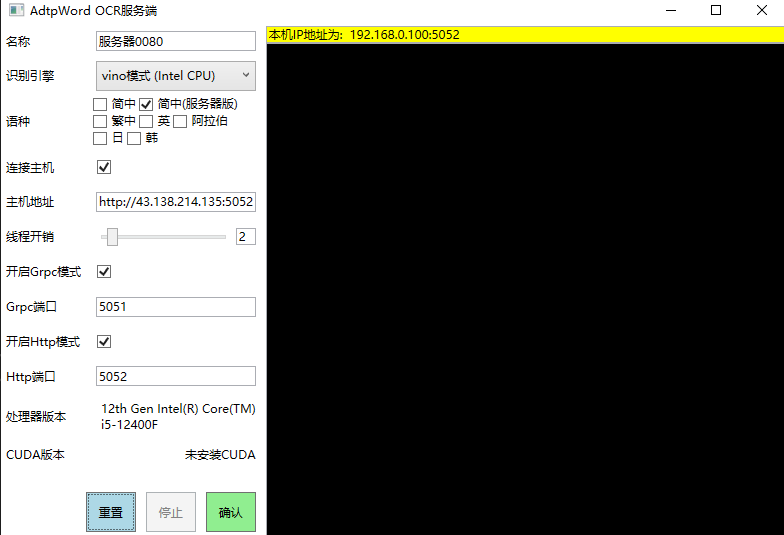
各个配置的说明如下:
| 选项 | 用途 |
|---|---|
| 名称 | 服务器的名字,用于在Word的OCR选项中显示,可以自定义,也可以点击重置按钮使用默认的名称 |
| 识别引擎 | Vino模式:Intel的CPU,默认推荐 Cuda模式:Nvidia的GPU Mkldnn模式:非Intel的CPU |
| 连接主机 | 如勾选此项,则会对接主机地址的服务器,发送至当前地址的主机的识别请求会按线程数平均分配至该主机。默认的主机地址为公共服务器,如果使用默认地址,则Word中不需设置IP也可访问本机服务器。如果不想公开则不要勾选此项。 |
| 主机地址 | 当"连接主机"勾选时,将连接到此地址所在的识别服务器。默认服务器地址为:http://43.138.214.135:5051 |
| 线程开销 | 根据CPU的情况选择,双核处理器选择2个,四核选择4个 |
| Grpc模式 | 当使用自身作为主机,并且有另一台电脑连接到此计算机时,使用Grpc连接会提高性能,默认开启。 |
| Http模式 | 如果本地服务器是作为Word识别访问的地址,则需勾选此项,否则无法接收外部的识别请求,默认开启。 |
点击重置恢复到默认状态,语种选择简中(服务器版),点击确认按钮,直到右侧出现此界面:
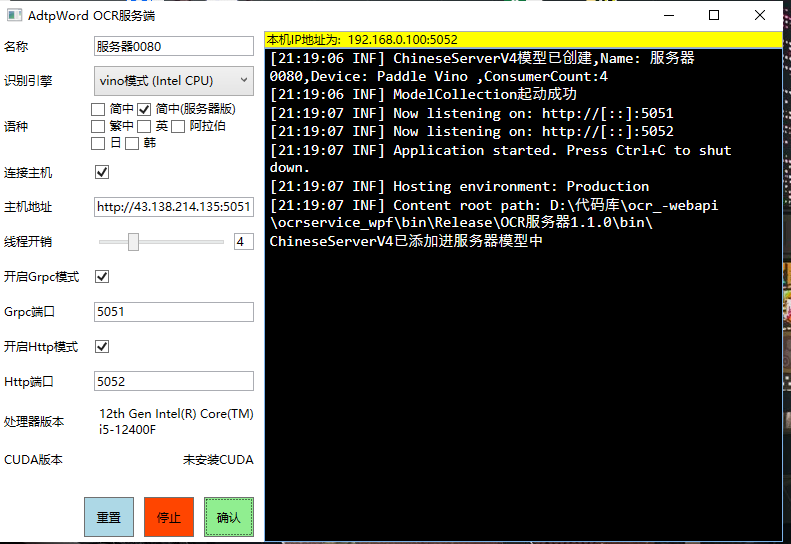
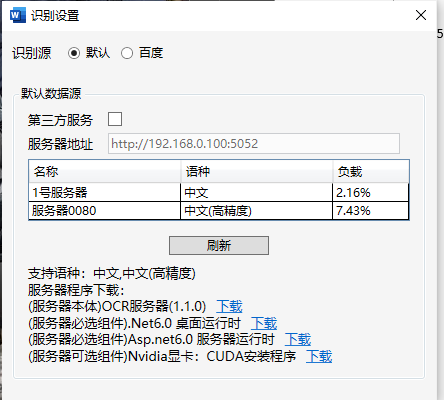
打开AdtpWord的识别设置窗口,此时可以显示服务器名称,代表连接成功。
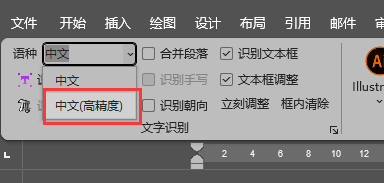
返回Word界面,在语种选择栏目下,可以找到刚刚设置的语种了
自建主机
下载.Net 6.0桌面运行时和Asp.Net 6.0服务器运行时并安装,然后打开下载的OCR服务器中的ocrservice_wpf.exe。
与上述相同,语种选择简中(服务器版),连接主机的选项不要选,如下图:
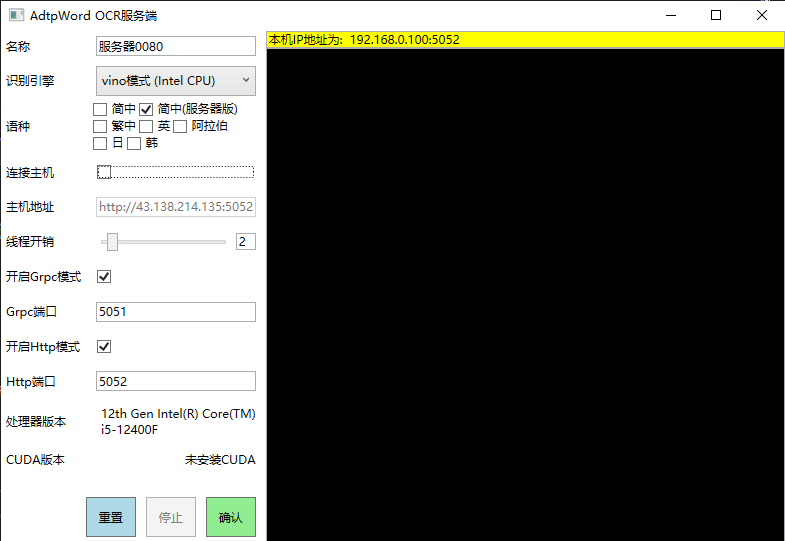
点击确认,直到右侧出现成功信息:
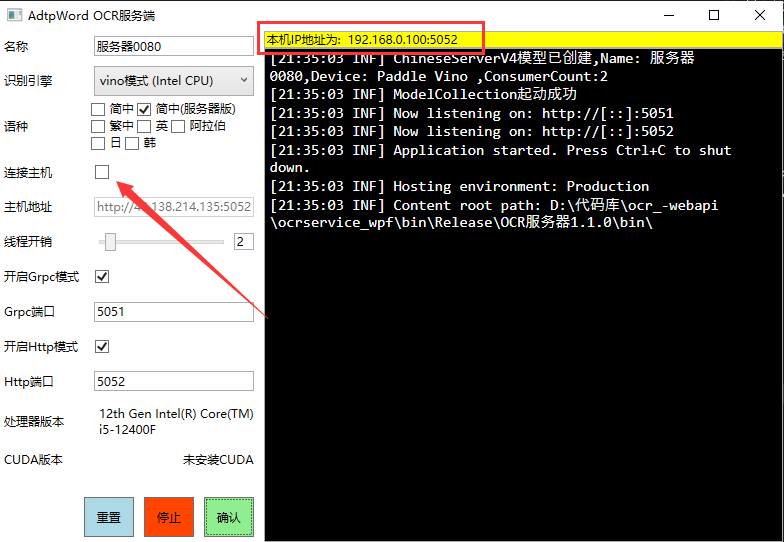
此时记住右上角显示的IP地址,打开AdtpWord的识别设置窗口,在默认识别源页中勾选第三方服务,在下方服务器地址处填入刚才显示的IP地址。

此时代表服务器开启成功,可以进行识别了。